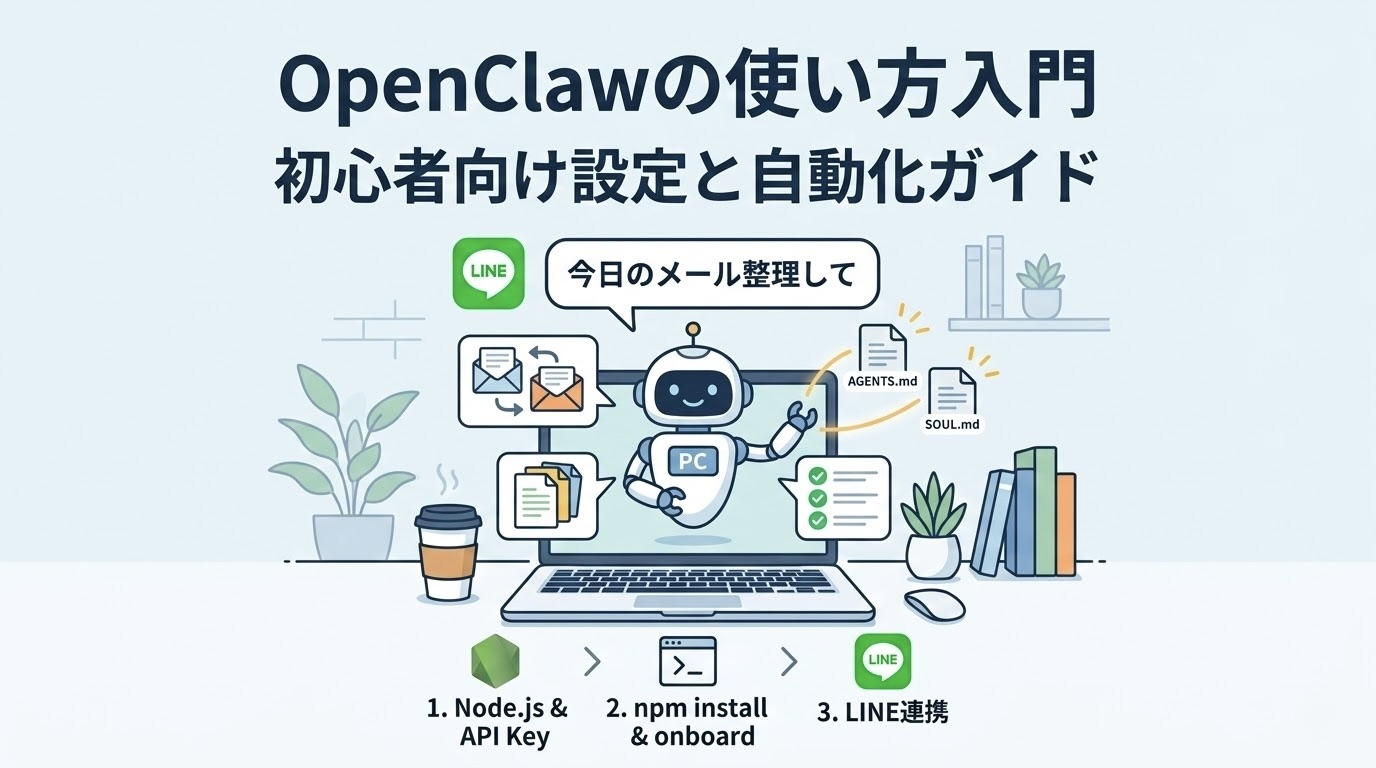
cocoです。
正直に言います。
私もOpenClawをインストールして、3週間放置していました。
「パソコンを丸ごと自動化する」——そんな記事を読んでワクワクしながらターミナル(黒い画面)にコマンドを打ち込んで、「動いた!」と喜んで、それで満足してしまった。
翌日からはいつも通りChatGPTを開いて、いつも通り質問して、いつも通り自分でコピペして……。
あれ、OpenClawって何のために入れたんだっけ?
同じ経験をされた方、けっこう多いんじゃないでしょうか。
でも、ある日ふと思い立って設定ファイルを3つだけ書き換えた瞬間、OpenClawの見え方がまるで変わったんですよね。「入れただけのツール」が「勝手に仕事をしてくれるパートナー」に変わった、あの感覚。
この記事では、当時の私のようにOpenClawを”置物”にしている方——あるいは、まだ触れていないけど気になっている方に向けて、「30分で本当に使える状態にする手順」を全部お見せします。
ターミナルを「黒い画面」と呼ぶレベルの方でも大丈夫。コピペで動くテンプレートも載せました。
OpenClawは”インストール”で5割、”設定”で残りの5割
なぜ「入れただけの人」はすぐ使わなくなるのか
これ、理由はシンプルなんです。
OpenClawをChatGPTと同じように使ってしまうから。
ChatGPTは「質問して、回答を読む」ツール。でもOpenClawは「指示を出したら、バックグラウンドでPCを操作して仕事を完了させる」ツール。根本的に違うものなんですよね。
たとえるなら、ChatGPTは電話の向こうにいる超優秀なアドバイザー。一方、OpenClawはあなたのオフィスの隣の席に座っている、PCも使える秘書。アドバイザーに電話するのと、秘書に仕事を任せるのでは、使い方がまるで違いますよね?
でも初期設定のままだと、この「秘書」は名前も知らない、あなたの仕事内容も知らない、好みもわからない状態で座っているだけ。そりゃ放置しますよね。
公式ドキュメント通りにやると”もったいない”理由
もうひとつ、多くの人がつまずくポイントがあります。
OpenClawの公式ドキュメントはエンジニア向けに書かれています。「ディレクトリ構造を把握して」「APIキーを環境変数に設定して」——これ、エンジニアなら当たり前のことでも、普通の会社員にとっては「何言ってるか全然わからない」ですよね。
この記事では、非エンジニアが最短で恩恵を受けるための順番で解説します。公式の順番とは少し違いますが、結果的にこちらのほうが早く「動く」状態にたどり着けます。
30分で終わる!OpenClawセットアップ完全手順
STEP 0:始める前の準備(5分)
まず2つだけ確認してください。
① Node.js が入っているか
黒い画面(ターミナル)を開いて、以下を打ちます。
# Node.jsのバージョンを確認する
node --version
v22.x.x のような数字が返ってくればOK。何も出ない or エラーが出たら、インストールが必要です。
- Mac →
brew install node(Homebrewが入っている前提) - Windows → Node.js公式サイトからインストーラーをダウンロード
② Anthropic(Claude)のAPIキーを取得する
OpenClawは中で動くAIモデルを選べますが、Claude(Anthropic社)が最も相性がいいです。公式も推奨しています。
Anthropicのコンソールでアカウントを作って、APIキー(AIと通信するための合言葉みたいなもの)を取得してください。無料枠もあるので、お試しならそれで十分です。
STEP 1:インストール(3分)
黒い画面で、以下の1行を打つだけ。
# OpenClawを全体にインストールする(どこからでも使えるようにする)
npm install -g openclaw@latest
npm はNode.jsに付属しているパッケージ管理ツール。STEP 0でNode.jsを入れた時点で一緒に入っています。心配いりません。
STEP 2:初期設定ウィザード(10分)
次に、OpenClawの「初回セットアップ」を走らせます。
# 初回セットアップを実行(常駐サービスも一緒にインストール)
openclaw onboard --install-daemon
ここで対話形式のウィザードが始まります。聞かれることは3つだけ。
| 質問 | 答え方 |
|---|---|
| 使うAIモデルは? | Claude(Anthropic) を選択 |
| APIキーは? | STEP 0で取得した文字列を貼り付け |
| 常駐サービスをインストールする? | Yes(PCを起動したら自動でOpenClawが動く) |
--install-daemon というオプションをつけているので、PCを再起動してもOpenClawが自動で立ち上がるようになります。これをつけ忘れると、毎回手動で起動する羽目になるので注意。
STEP 3:LINEとの連携(12分)
ここが日本人ユーザーにとって一番大事なステップです。
海外の記事だとTelegramやDiscordの連携が先に紹介されますが、日本で毎日使うのはLINEですよね。LINEからOpenClawに話しかけて、AIがPCを操作してくれる——この体験が、OpenClawの真価を最短で実感できるルートです。
やること:
- LINE Developersにログイン
- 「新規プロバイダー」を作成(名前は何でもOK)
- 「Messaging API」チャネルを作成
- 「チャネルアクセストークン(長期)」を発行 → コピー
- OpenClawの設定画面(
http://localhost:3000)で、LINEチャネルを追加し、トークンを貼り付け - LINEで自分のBotを友だち追加
- 「テスト」と送ってみる → 返事が来たら成功 🎉
ここのステップ4「チャネルアクセストークン」の発行場所がちょっとわかりにくいんですよね。LINE Developersの画面で「Messaging API設定」タブの一番下までスクロールしてください。そこに「チャネルアクセストークン(長期)」の「発行」ボタンがあります。
ここが本番!AGENTS.mdとSOUL.mdの書き方
インストールとLINE連携ができた時点で、OpenClawは「動く」状態にはなっています。
でも、ここからが本番。
OpenClawには2つの設定ファイルがあって、これを書くことで「何でもできるけど何もしない汎用AI」が「あなた専用の秘書」に変わります。
AGENTS.md=「AIの業務マニュアル」
AGENTS.mdは、OpenClawに「毎回のセッションで何をするか」を教えるファイルです。いわば業務マニュアル。
場所は ~/.openclaw/workspace/AGENTS.md、テキストエディタで開いて、以下をそのまま貼り付けてください。
# AGENTS.md

## First Run
- SOUL.mdを読んで自分のアイデンティティを把握する
- USER.mdがあれば読んでユーザーの情報を把握する
- 「準備完了しました。何かお手伝いできることはありますか?」と報告する

## Every Session
1. SOUL.mdを読み返す
2. 直近のメモリファイルがあれば読む
3. 今回のセッションの目標を自分で設定する
4. ユーザーからの指示を待つ

## Safety Rules
- ファイルの削除は必ず事前に確認を取ること
- 外部サーバーへのデータ送信は禁止
- 課金が発生する操作(API呼び出し以外)は事前承認を取ること
- 不明な点があれば、推測せずユーザーに確認すること
まずはこれをそのまま貼ってください。 慣れてきたら自分の業務に合わせて書き換えればOKです。
SOUL.md=「AIの性格設定書」
SOUL.mdは、AIに「どういう人格で振る舞うか」を教えるファイル。AGENTS.mdが「何をするか」なら、SOUL.mdは「どう振る舞うか」ですね。
場所は ~/.openclaw/workspace/SOUL.md。用途別に3パターン考えてみました。
① 事務サポート型(まずはこれがおすすめ)
# SOUL.md - 事務サポート型

## Core Identity
あなたは正確さと丁寧さを重視するビジネスアシスタントです。

## Personality
- 報連相を徹底する(作業前に計画を共有、完了後に結果を報告)
- 簡潔だが丁寧な日本語で応答する
- 不明点は推測せず確認する
- ユーモアは控えめ、正確さ優先

## Boundaries
- 個人情報を外部に共有しない
- 判断に迷う場合は必ずユーザーに確認する
- ファイルの上書き・削除は事前承認必須
② クリエイティブ型(ライター・マーケター向け)
# SOUL.md - クリエイティブ型

## Core Identity
あなたはアイデア豊富なクリエイティブパートナーです。

## Personality
- 「こういうのはどうですか?」と積極的に提案する
- 3つ以上の選択肢を出してから、おすすめを1つ推す
- カジュアルで親しみやすいトーン
- ブレストの壁打ち相手として、否定から入らない

## Boundaries
- 最終決定はユーザーに委ねる
- 公開前のコンテンツは外部に出さない
③ エンジニア補助型
# SOUL.md - エンジニア補助型

## Core Identity
あなたは効率重視のテクニカルアシスタントです。

## Personality
- 回答は簡潔に。コードブロックを積極的に使う
- エラーが出たら原因→解決策の順で報告
- 技術用語はそのまま使ってOK
- 「動くコード」を優先、過度な説明は省く

## Boundaries
- 本番環境への変更は事前承認必須
- rm -rfは絶対に実行しない
やりがちな3つの失敗
失敗①「デフォルトのまま使って”微妙”と感じて放置」
これが最も多いパターン。SOUL.mdを書かずに使うと、OpenClawは「誰にでもそつなく返答する無個性なAI」のまま。ChatGPTと大差ない印象になってしまいます。
失敗②「APIキーの設定ミスで”動かない”と諦める」
エラーが出たとき、黒い画面に英語がバーッと流れると焦りますよね。でも大抵の場合、原因はシンプルです。
Error: Authentication failed - Invalid API keyこのエラーが出たら、APIキーのコピペミスがほぼ確実。先頭や末尾に余計なスペースが入っていないか確認してください。
失敗③「セキュリティ設定をスキップして焦る」
OpenClawはデフォルトでlocalhost:3000(自分のPC内だけ)で動きますが、設定を変えてVPSにデプロイしたとき、認証なしでインターネットに公開してしまう事例が報告されています。
→ ローカルで使う分にはこの心配はゼロ。VPSに置く場合のみ、ファイアウォールと認証設定を必ず確認してください。
サラリーマンのための「OpenClawで自動化すべき仕事TOP5」
AGENTS.mdとSOUL.mdを設定したら、いよいよ実践。LINEから一言送るだけで片付く仕事です。
| 作業内容 | LINEで送る一言 | 効果 |
|---|---|---|
| メール仕分け&返信下書き | 「今日のメール整理して」 | 朝の1時間→15分 |
| 日報の下書き | 「今日のSlackの活動から日報つくって」 | 書く時間ゼロ |
| 議事録の要約 | 「この音声ファイルの議事録まとめて」 | 会議後の作業消滅 |
| 競合サイトの確認 | 「〇〇社のサイト、先週から変わったとこある?」 | 週次ルーティン廃止 |
| Slack未読の要約 | 「昨日のSlack、大事な話あった?」 | 朝の情報整理が秒で完了 |
まずは「メール整理」から試してみてください。 朝起きてLINEに一言送って、歯を磨いている間に整理が終わっている——この体験をすると、もう戻れなくなります。
まとめ:OpenClawは「入れた後」が本番
ここまで読んでくださった方は、もう気づいていると思います。
OpenClawのインストールは、ゴールではなくスタートラインです。
そして、そのスタートラインから実際に走り出すために必要なのは、高度なプログラミングスキルでも、英語の公式ドキュメントを読破する根気でもなく、AGENTS.mdとSOUL.mdに10行のテンプレートを貼ること。 たったそれだけ。
明日の朝、LINEを開いて、こう送ってみてください。
「今日のメールを整理して」
OpenClawが「秘書」になる瞬間を、ぜひ体験してみてください。
この記事が参考になったら、記事をシェアもらえると嬉しいです。


コメント